Sharp AR-M200 Manuale Utente Pagina 27
- Pagina / 102
- Indice
- SEGNALIBRI

- 2
- 1 PREPARACIÓN 3
- 2 CARGA DEL PAPEL 3
- 3 REALIZACIÓN DE COPIAS 3
- 5 INSTALACIÓN DEL SOFTWARE 3
- PRECAUCIONES 5
- INFORMACIÓN MEDIOAMBIENTAL 7
- LICENCIA DEL SOFTWARE 7
- INTRODUCCIÓN 8
- Descripción de la ilustración 9
- FUNCIONES PRINCIPALES 9
- PREPARACIÓN 11
- Panel de mando 12
- ENCENDIDO Y APAGADO 14
- Desconmutación 15
- Modos de ahorro de energía 15
- CARGA DEL PAPEL 16
- CARGA DE LA BANDEJA DEL PAPEL 17
- Disponible 19
- Cara de impresión 20
- PAPEL DE LA BANDEJA 21
- REALIZACIÓN DE COPIAS 22
- Utilización del RSPF 23
- KOPIEREN 25
- LISTA PARA COPIAR 25
- 100% EXTRA 25
- Originales normales 26
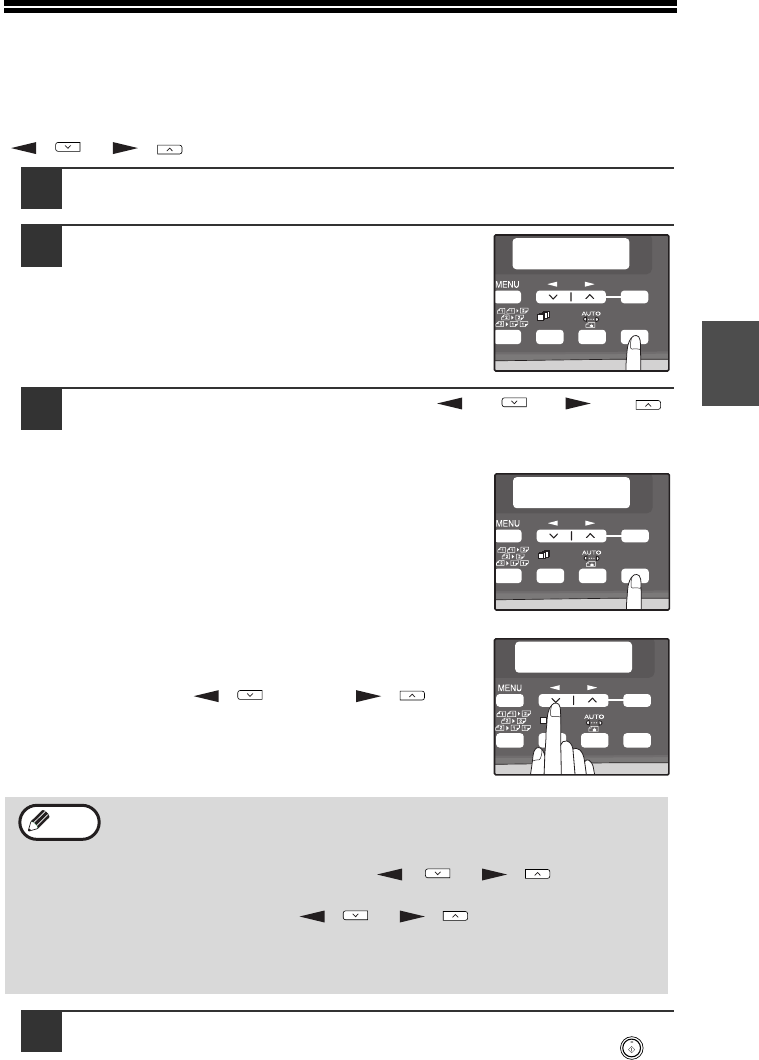
- REDUCCIÓN / AMPLIACIÓN / ZOOM 27
- FUNCIONES DE COPIADO 28
- CONVENIENTES 28
- El primer original 29
- El segundo original 29
- Utilización del RSPF 30
- COPIA CON ORDENACIÓN 31
- (copia 2 EN 1) 33
- SP. FUNC 34
- FUNCIÓN ESPECIAL 36
- DESPLAZAR MARGEN 36
- INSTALACIÓN DEL SOFTWARE 38
- ANTES DE LA INSTALACIÓN 39
- Precaución 41
- Conexión de un cable USB 44
- Windows XP/Vista 47
- Propiedades de SHARP AR-XXXX 48
- Windows 98/Me/2000 49
- FUNCIONES DE IMPRESORA / 51
- UTILIZACIÓN DEL MODO ESCÁNER 53
- DE LA MÁQUINA 53
- ESCANEO DESDE SU ORDENADOR 54
- CONSULTA DEL MANUAL EN LÍNEA 55
- AJUSTES DEL USUARIO 56
- Modo de impresión 60
- PROGRAMA DEL USUARIO 61
- Ajustes básicos 62
- AJUSTES DE CONTROL DE 63
- CONTROL CUENTAS 64
- 2:FIJAR CTRL CUENTAS 64
- FIJAR CTRL CUENTAS 64
- 1:MODO AUDITORIA 64
- CONTROL DE NÚMERO DE CUENTA 65
- CONTROL # CUENTA 66
- 3:CAMBIAR CUENTA # 66
- CAMBIAR CUENTA # 66
- ENTR.----- ° 66
- TOTAL POR CUENTA 67
- AUDITORÍA 68
- SOLUCIÓN DE PROBLEMAS Y 69
- MANTENIMIENTO 69
- DEL SOFTWARE 75
- Eliminación del software 77
- ELIMINACIÓN DE ATASCOS 78
- Advertencia 79
- D: Atasco en el RSPF 81
- 4 ó 5 veces 83
- Obturador 83
- Sello del tóner 83
- DEL ESCÁNER 84
- MANTENIMIENTO NECESARIO 85
- LIMPIEZA DE LA MÁQUINA 86
- CARGADOR DE TRANSFERENCIA 87
- EQUIPAMIENTO OPCIONAL 88
- Cubierta lateral inferio 89
- Cable de interfaz 90
- APÉNDICE 91
- A (1B=10dB) 92
- A (posiciones de observador) 92
- A (posición del operador) 92
- Función de Impresora 93
- Función de Escáner 94
- (AR-RP9) 95
- Laserstrahl 101
- Route de Bollwiller - SOULTZ 102
- 68503 GUEBWILLER CEDEX FRANCE 102
Prodotti e manuali riguardandi Fotocopiatrice Sharp AR-M200
 (12 pagine)
(30 pagine)
(184 pagine)
(92 pagine)
(12 pagine)
(30 pagine)
(184 pagine)
(92 pagine)


 (112 pagine)
(52 pagine)
(8 pagine)
(109 pagine)
(28 pagine)
(91 pagine)
(84 pagine)
(120 pagine)
(56 pagine)
(160 pagine)
(88 pagine)
(8 pagine)
(24 pagine)
(112 pagine)
(52 pagine)
(8 pagine)
(109 pagine)
(28 pagine)
(91 pagine)
(84 pagine)
(120 pagine)
(56 pagine)
(160 pagine)
(88 pagine)
(8 pagine)
(24 pagine)
© 2020, manymanuals.it. Tutti i diritti riservati | 0.065 s |
 Manymanuals.com
 Manymanuals.de
 Manymanuals.fr
 Manymanuals.it
 Manymanuals.pl
 Manymanuals.cz
 Manymanuals.es
 Manymanuals-pt.com
Commenti su questo manuale