Sharp MX-B201 Manuale Utente Pagina 65
- Pagina / 116
- Indice
- SEGNALIBRI

- MX-B201D 1
- ОГЛАВЛЕНИЕ 2
- УСТАНОВКИ ПОЛЬЗОВАТЕЛЯ 3
- ДОПОЛНИТЕЛЬНОЕ ОБОРУДОВАНИЕ 3
- ВВЕДЕНИЕ 4
- ОСНОВНЫЕ ХАРАКТЕРИСТИКИ 5
- ПОДГОТОВКА К РАБОТЕ 7
- Панель управления 8
- 100% A4 0 9
- ПОДКЛЮЧЕНИЕ ШНУРА ПИТАНИЯ 10
- Выключение питания 11
- Энергосберегающие режимы 11
- ЗАГРУЗКА БУМАГИ 12
- ЗАГРУЗКА ЛОТКА 13
- Конверты 15
- Печать лицевой стороны 16
- →"8,5 x 5,5" 17
- Оригинальный масштаб 18
- Использование RSPF 19
- Вместимость выводного лотка 20
- 100% EXTRA 21
- 22
- - 100% + 23
- - 86% + 23
- - 99% + 23
- УДОБНЫЕ ФУНКЦИИ 24
- КОПИРОВАНИЯ 24
- Первый оригинал 25
- Второй оригинал 25
- СОРТИРОВКА КОПИЙ 27
- (копирование 2 В 1) 29
- ВВОД ФОРМАТА ОРИГИН 30
- (Сдвиг поля) 32
- LONG EDGE (ДЛИННАЯ СТОРОНА) 33
- УСТАНОВКА ПРОГРАММНОГО 35
- ОБЕСПЕЧЕНИЯ 35
- ПЕРЕД УСТАНОВКОЙ 36
- ВЫбортипанастройи 38
- ВЫборпрорамм 38
- Подключение USB кабеля 40
- Windows XP/Vista/7 43
- Windows 2000 45
- ФУНКЦИИ ПРИНТЕРА 47
- ВЫПОЛНЕНИЕ ПЕЧАТИ 48
- Выберите значение масштаба 54
- (Регулировка изображения) 56
- Двухсторонняя печать 58
- ОБЗОР ОКНА СОСТОЯНИЯ ПЕЧАТИ 60
- ДРАЙВЕР ПРИНТЕРА 61
- ФУНКЦИЯ СКАНЕРА 62
- РАБОТА В РЕЖИМЕ СКАНЕРА 63
- АППАРАТЕ 63
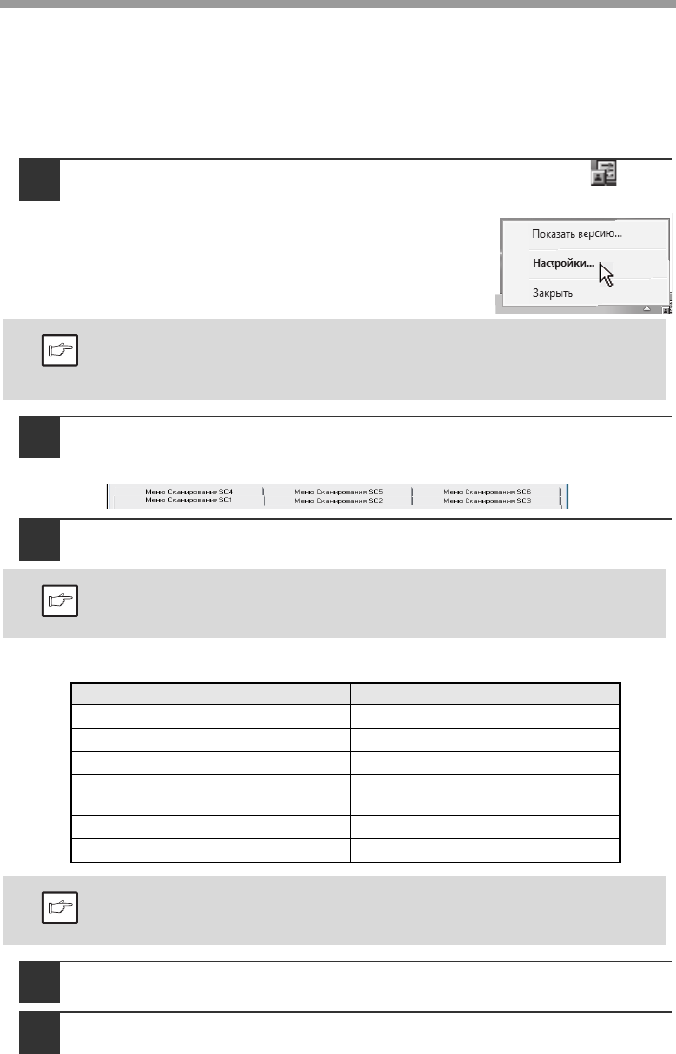
- Настройки Button Manager 65
- Обзор Button Manager 66
- СКАНИРОВАНИЕ: 67
- СКАНИРОВАНИЕ С КОМПЬЮТЕРА 68
- Настройки драйвера сканера 70
- (Windows XP/Vista/7) 72
- Режим печати 79
- [OK] (ВВОД) 80
- Базовые установки 81
- ПЕРСОНАЛЬН.ДОСТУП 82
- 1:ИЗМЕНЕНИЕ ПАРОЛЯ 82
- 2:УСТАНОВКА ДОСТУПА 83
- 1:ПЕРСОН.ДОСТУП 83
- КОНТРОЛЬ ЗА УЧЕТНЫМ НОМЕРОМ 84
- Изменение учетного номера 85
- ВСЕГО ПО УЧЕТНОМУ НОМЕРУ 86
- ПЕРСОНАЛЬНОГО ДОСТУПА 87
- УСТРАНЕНИЕ НЕПОЛАДОК И УХОД 88
- ЗА АППАРАТОМ 88
- Индикация 89
- Причина и исправление Стр 89
- Световые 89
- Примечание 100
- ИЗВЛЕЧЕНИЕ ЗАСТРЯВШЕГО ЛИСТА 102
- Осторожно 103
- Подающий 104
- Рычажок открывания RSPF 105
- ЗАМЕНА КАРТРИДЖА С ТОНЕРОМ 106
- Защитная лента картрид 107
- 4 или 5 раз 107
- 3:ОБЩИЙ СЧЕТЧИК 109
- 012,345 109
- Валик RSPF 110
- Окошко сканирования RSPF 110
- СЕКЦИЯ КОРОТРОНА 111
- ДОПОЛНИТЕЛЬНОЕ 112
- ОБОРУДОВАНИЕ 112
- (MX-CS10) 113
- Кабель интерфейса 114
Prodotti e manuali riguardandi Dispositivi multifunzione Sharp MX-B201
 (91 pagine)
 (302 pagine)
 (40 pagine)
© 2020, manymanuals.it. Tutti i diritti riservati | 0.031 s |
 Manymanuals.com
 Manymanuals.de
 Manymanuals.fr
 Manymanuals.it
 Manymanuals.pl
 Manymanuals.cz
 Manymanuals.es
 Manymanuals-pt.com
Commenti su questo manuale