Sharp LL1513D Scheda Tecnica Pagina 129
- Pagina / 148
- Indice
- SEGNALIBRI

- LL-151-3D 1
- Notice for Users in the USA 3
- Notice for Users in Europe 4
- Notice for Users in the UK 5
- Notice for Users in Australia 5
- Table of Contents 7
- Tips and safety precautions 8
- Product description 10
- Angle adjustment 11
- Height adjustment 11
- Digital connection 13
- Analog connection 13
- Connection of headphones 14
- (commercially available) 14
- Turning the power on 15
- Turning the power off 15
- Adjusting the backlight 16
- Adjusting the speaker volume 16
- Adjusting the screen display 17
- Preparation for 3D display 21
- Displaying 3D images 23
- Monitor care 24
- Specifications 26
- Installing the ICC profile 32
- Inhaltsverzeichnis 35
- Produktbeschreibung 38
- Winkeleinstellung 39
- Höheneinstellung 39
- Ausschalten des Monitors 40
- Computer 41
- Anschluss von Kopfhörern 42
- (im Handel erhältlich) 42
- Stromquelle 42
- Einschalten des Monitors 43
- Einstellungssperrfunktion 44
- Menü ADJUSTMENT 46
- Menü WHITE BALANCE 47
- Menü GAIN CONTROL 47
- Menü MODE SELECT 48
- Parallaxenbarriere 49
- Rückbeleuchtung 49
- (Das Licht tritt nicht durch) 49
- Vorbereitung für 3D-Display 50
- Anzeige von 3D-Bildern 51
- Pflege des Monitors 52
- Technische Daten 54
- Installieren des ICC-Profils 60
- Verwendbare Arme oder Füße 62
- Table des matières 63
- Description du produit 66
- Réglage de l'inclinaison 67
- Réglage de la hauteur 67
- Raccordement du moniteur à un 69
- (en vente dans le commerce) 70
- Réglage du rétro-éclairage 72
- (avec un signal analogique) 73
- Menu ADJUSTMENT (AJUST) 74
- (EQUILIBRE DU BLANC) 75
- Menu GAIN CONTROL 75
- (CTRL. LUMINOSIT) 75
- Menu MODE SELECT 76
- (MODE SÉLECTION) 76
- (La lumière ne passe pas) 77
- Logiciel fourni 78
- Affichage des images 3D 79
- Entretien du moniteur 80
- Caractéristiques techniques 82
- Saisie de texte US 84
- Installation du profil ICC 88
- Descrizione del prodotto 94
- Regolazione dell'altezza 95
- e spegnimento del monitor 96
- Collegamento digitale 97
- Collegamento analogico 97
- Collegamento delle cuffie 98
- (da acquistare in commercio) 98
- Accensione 99
- Spegnimento 99
- Reset del menu ADJUSTMENT 100
- (REGOLAZIONE) 100
- 1024x768 H:48.3kHzV:60Hz 101
- Menu ADJUSTMENT (REGOL) 102
- Menu WHITE BALANCE 103
- (BILANCIAMENTO DEL BIANCO) 103
- (La luce non passa) 105
- Software fornito 106
- Posizione di osservazione 107
- Cura del monitor 108
- Specifiche 110
- Installazione del profilo ICC 116
- Descripción del producto 122
- Ajuste de ángulo 123
- Ajuste de altura 123
- Conexión digital 125
- Conexión analógica 125
- Conexión de auriculares 126
- (de venta en el comercio) 126
- Encendido 127
- Función de bloqueo de ajuste 128
- (ADJUSTMENT) 128
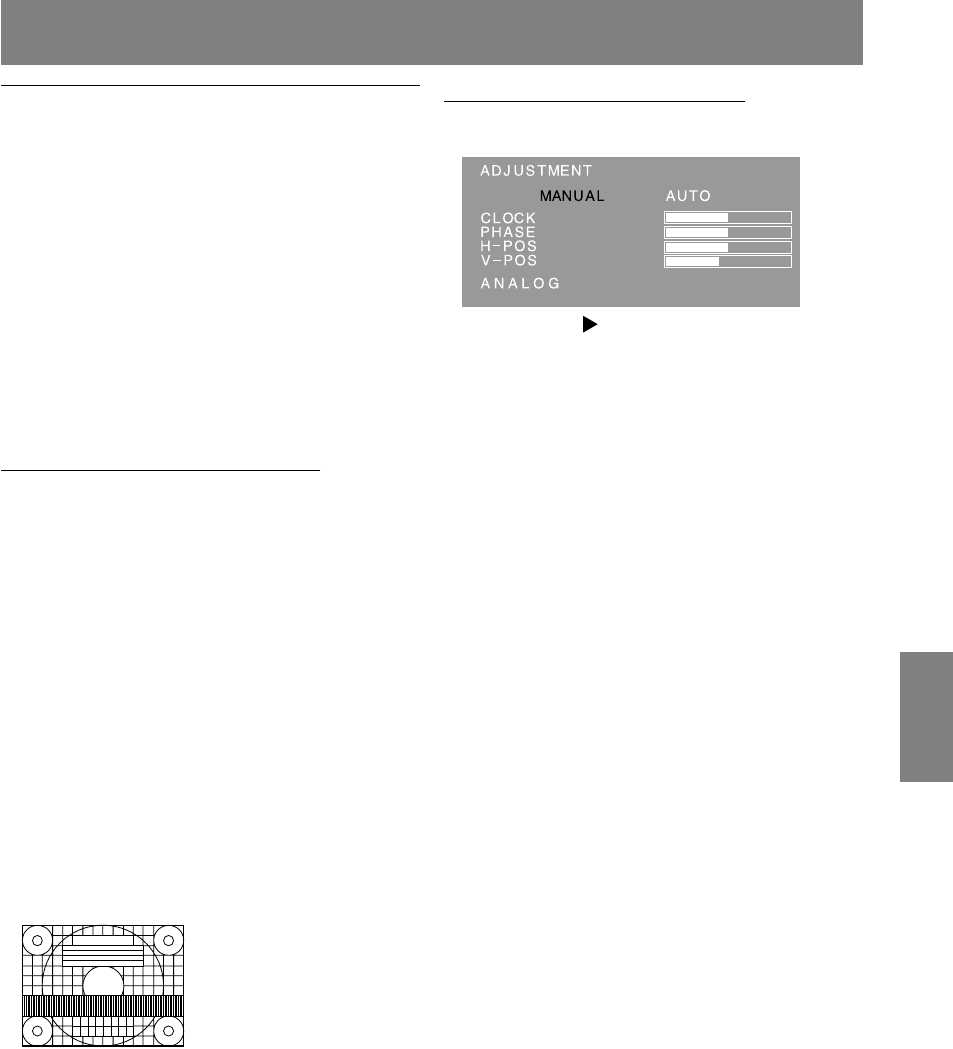
- Ajuste de la pantalla 129
- (No pasa la luz) 133
- Software entregado 134
- Posición de visualización 135
- Conservación del monitor 136
- Especificaciones 138
- Instalación del perfil ICC 144
- TINSM1060MPZZ 146
- SHARP CORPORATION 148
Prodotti e manuali riguardandi Display a LED Sharp LL1513D


 (152 pagine)
 (148 pagine)
(132 pagine)
(148 pagine)
(132 pagine)
 (1 pagine)
Nexcom NSA 5150 manuels
Manuels d'utilisation et guides de l'utilisateur pour Matériel Nexcom NSA 5150.
Nous fournissons des manuels en pdf 1 Nexcom NSA 5150 à télécharger gratuitement par type de document : Manuel de l'utilisateur

Nexcom NSA 5150 Manuel de l'utilisateur (84 pages)
marque: Nexcom | Catégorie: Hardware | Taille: 8.04 MB |
Table des matières
1
2
7
7
10
11
15
15
18
19
22
26
42
62
64
72
77
77
79
82
Plus de produits et de manuels pour Matériel Nexcom
| Modèles | Type de document |
|---|---|
| Aucun |
© 2020, manymanuals.it. Tutti i diritti riservati | 0.036 s |
 Manymanuals.com
 Manymanuals.de
 Manymanuals.fr
 Manymanuals.it
 Manymanuals.pl
 Manymanuals.cz
 Manymanuals.es
 Manymanuals-pt.com
Commenti su questo manuale